

Как очистить кеш браузера: полное руководство для ПК и мобильных устройств
10.05.2026
10 минут
Иногда после обновления сайта вы видите старые версии страниц или некорректную работу сервиса. Чаще всего помогает очистка кеша браузера. Ниже — пошаговые инструкции для популярных систем и браузеров.
Как очистить кеш браузера: полное руководство для ПК и мобильных устройств
Очистка кеша на компьютере
Windows
Google Chrome
- Откройте браузер Chrome.
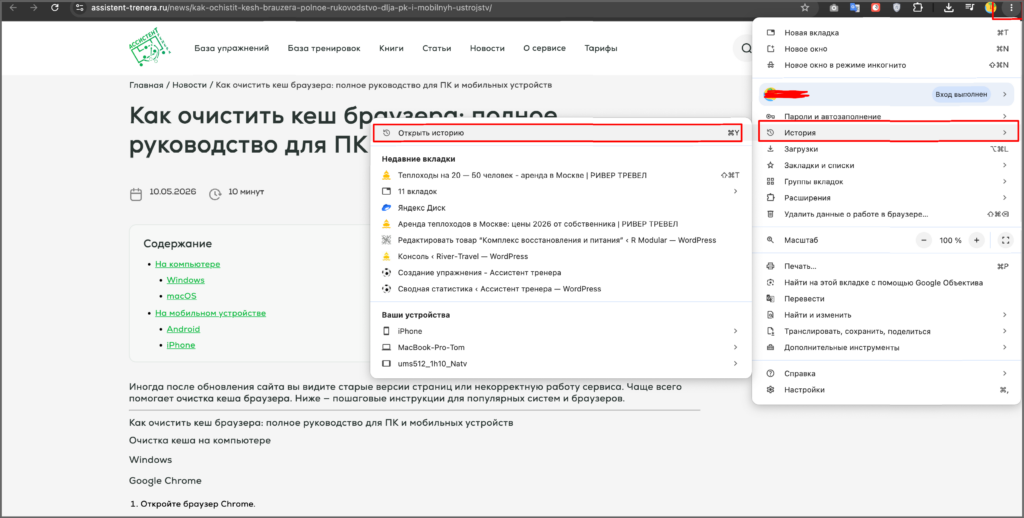
- В правом верхнем углу нажмите значок с тремя точками.
- Выберите «История», затем снова «История».
- Слева нажмите «Очистить историю».
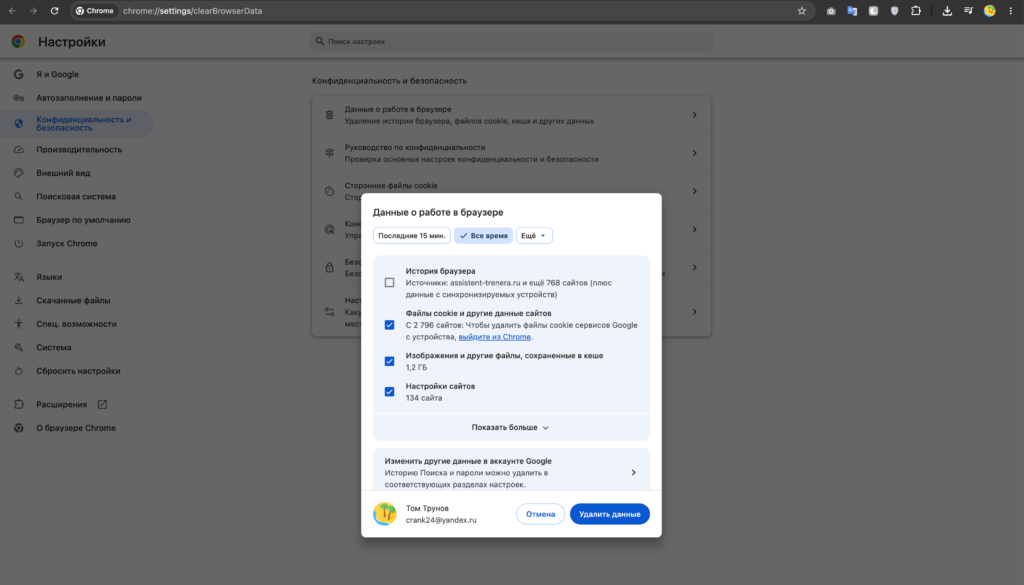
- В окне: в «Временной диапазон» выберите «Всё время»; отметьте «Изображения и другие файлы, сохранённые в кеше»; остальное при необходимости снимите.
- Нажмите «Удалить данные».
- Перезагрузите страницу: Ctrl + F5 или полностью закройте и откройте браузер.
Яндекс Браузер
- Откройте Яндекс Браузер.
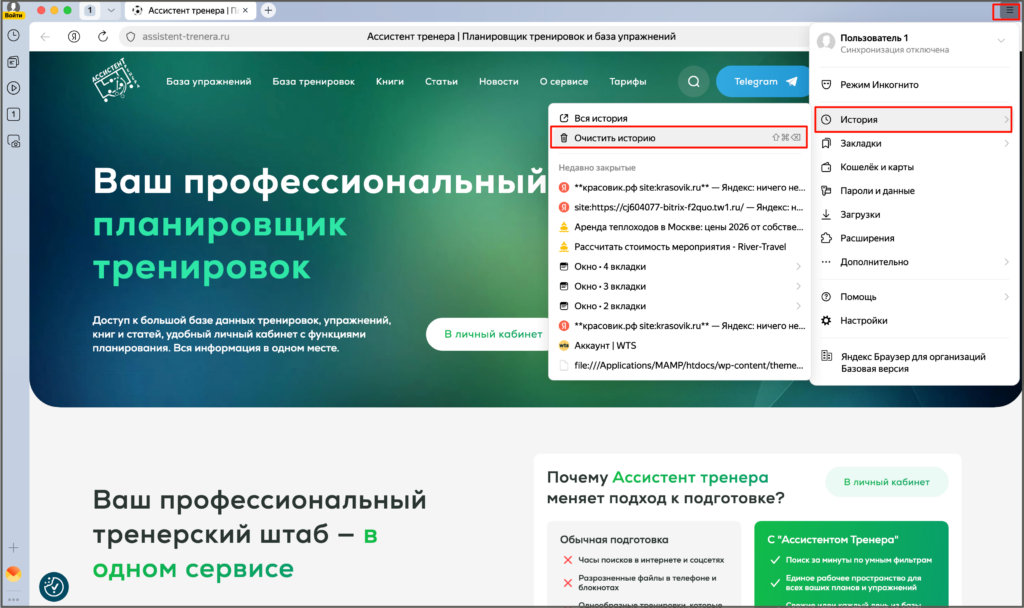
- Справа сверху — меню (три линии).
- «История» → «Очистить историю».
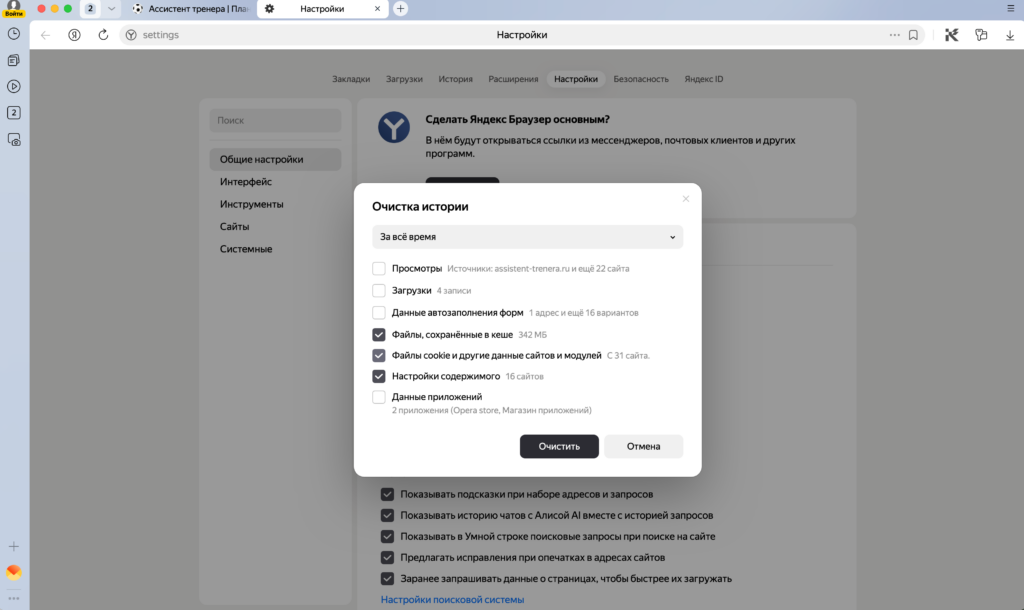
- В окне: «Удалить записи» — «За всё время»; отметьте «Файлы, сохранённые в кеше».
- «Очистить».
- Обновите страницу: Ctrl + F5.
macOS
Google Chrome
Порядок почти как в Windows:
- Откройте Chrome.
- В строке меню: «История» → «История».
- Слева — «Очистить историю».
- Диапазон — «Всё время», включите кеш, при необходимости снимите остальное.
- «Удалить данные».
- Жёсткое обновление: Cmd + Shift + R или перезапуск браузера.
Safari
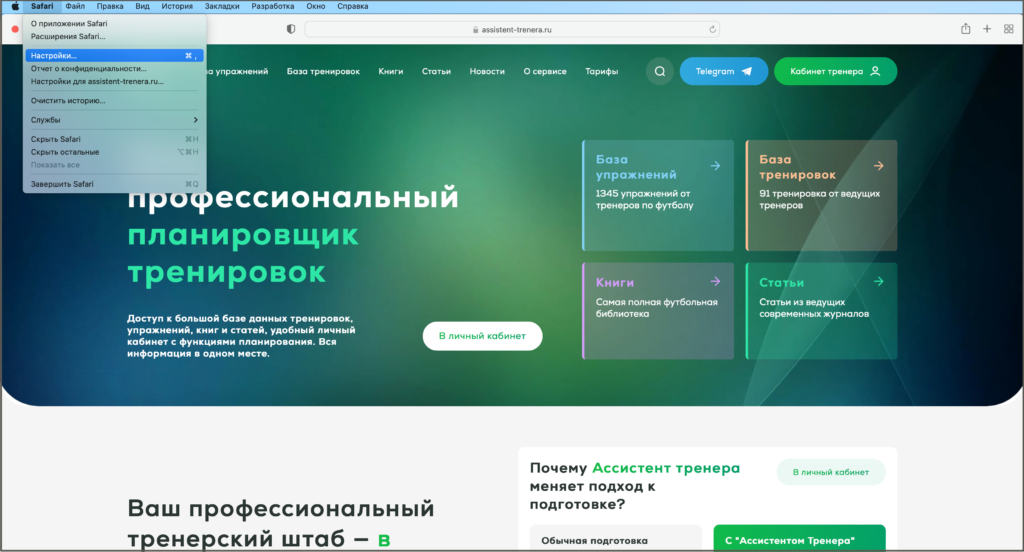
- Откройте Safari.
- Меню «Safari» → «Настройки».
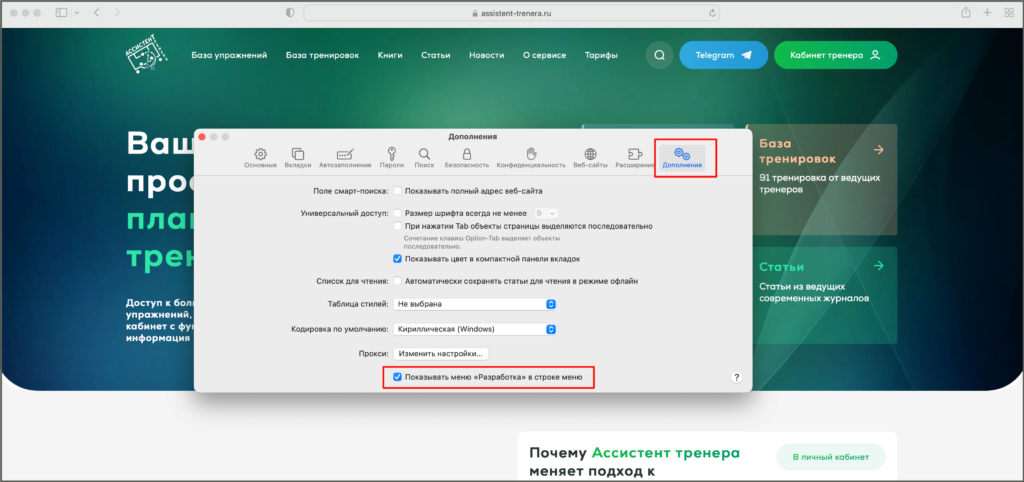
- Вкладка «Дополнения».
- Внизу включите «Показывать меню «Разработка» в строке меню».
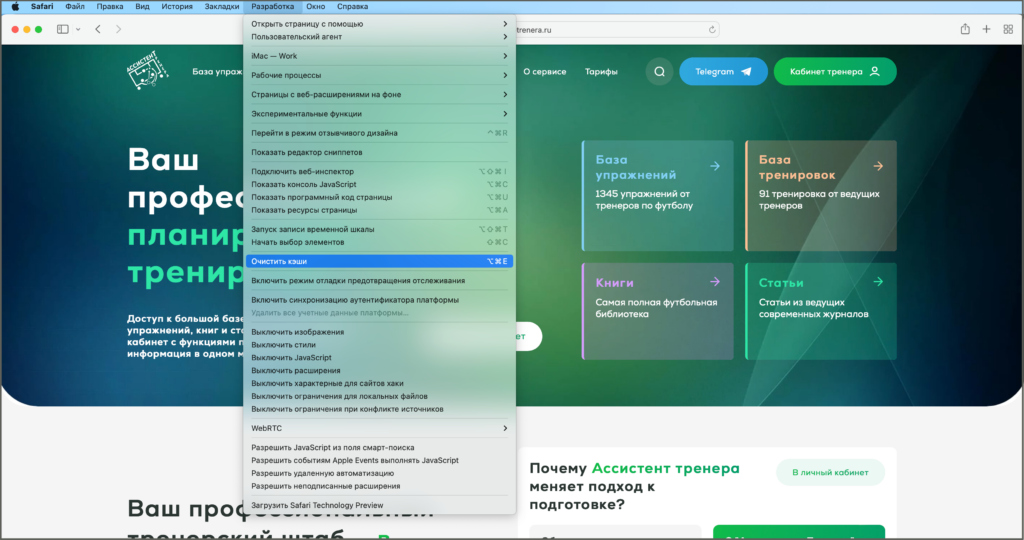
- Закройте настройки. В меню появится «Разработка».
- «Разработка» → «Очистить кеши».
- Обновите страницу: Cmd + Shift + R.
Яндекс Браузер
- Меню «История» → «Очистить историю».
- «За всё время», отметьте кеш.
- «Очистить», затем Cmd + Shift + R.
Очистка кеша на мобильном устройстве
Android
Google Chrome
- Chrome → меню (три точки) справа сверху.
- «История» → «Очистить историю».
- Диапазон «Всё время», отметьте кеш.
- «Удалить данные».
Яндекс Браузер
- Меню (три точки) → «Настройки» → «Конфиденциальность».
- «Очистить данные» → отметьте «Кеш» → «Очистить».
iPhone (iOS)
Safari
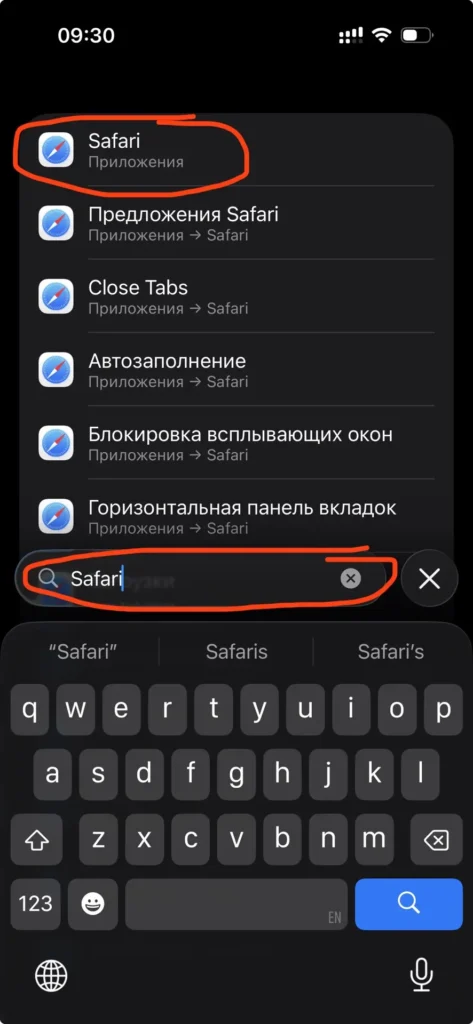
- Откройте «Настройки».
- Найдите «Safari» (в новых версиях iOS может быть в списке приложений или сразу в настройках).
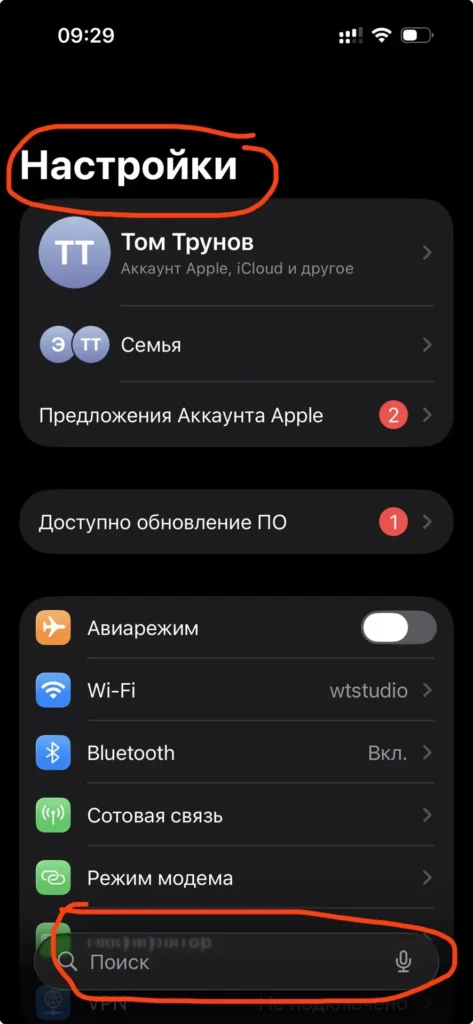
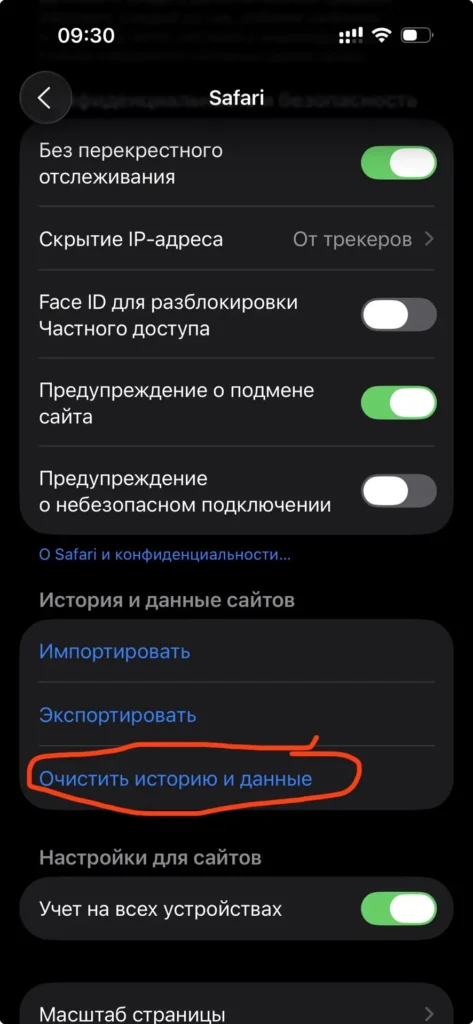
- Прокрутите до «Конфиденциальность и безопасность» → «Очистить историю и данные сайтов».
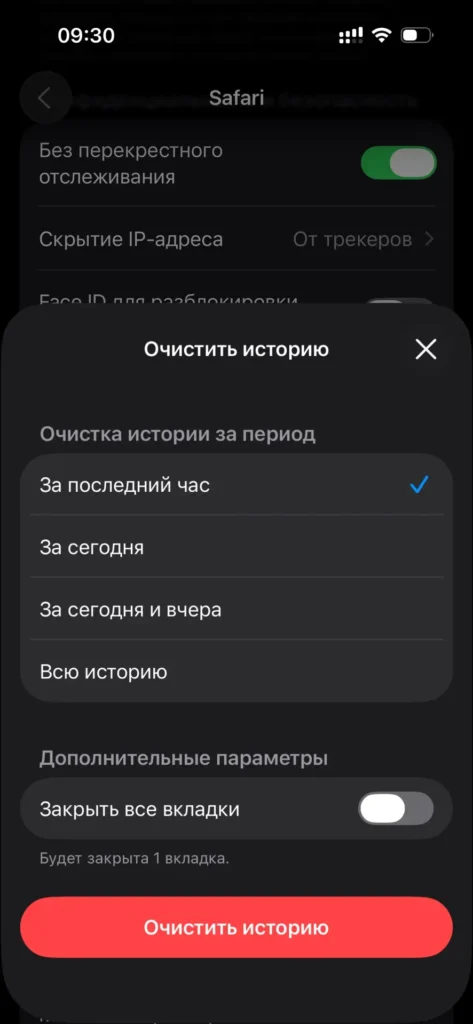
- Подтвердите «Очистить историю и данные».
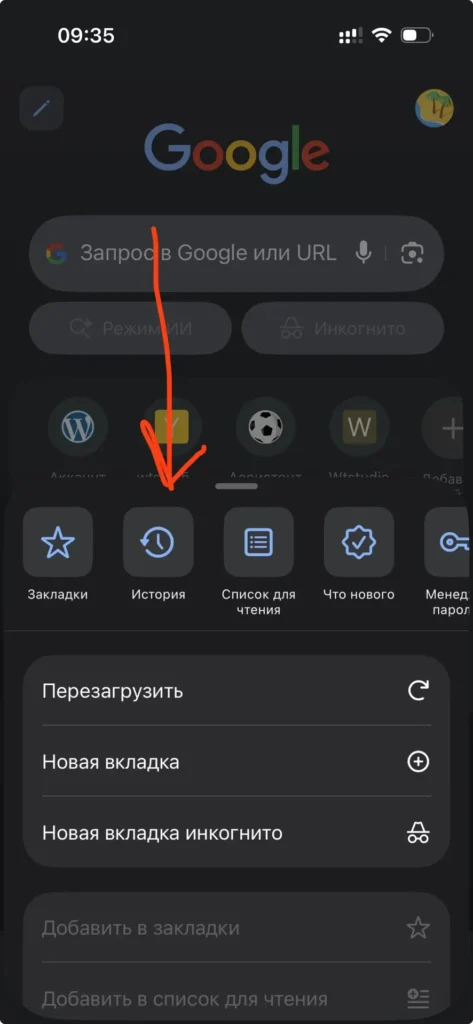
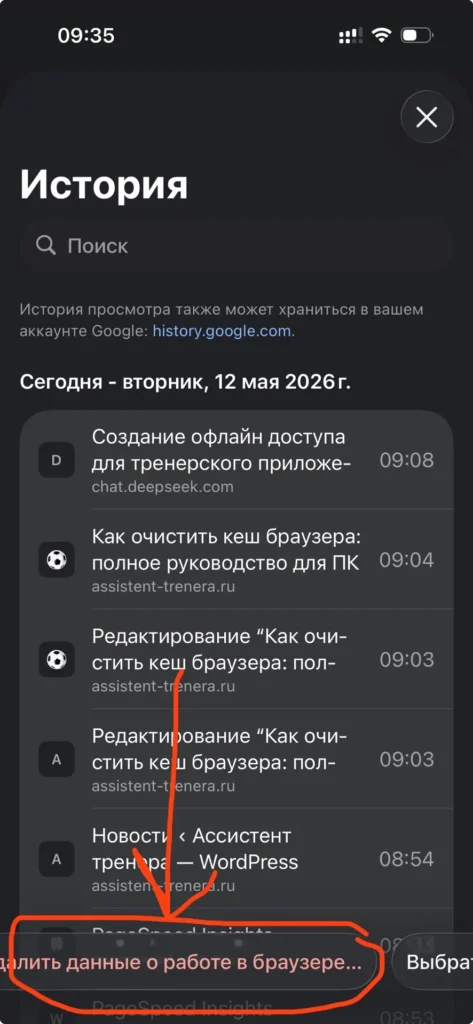
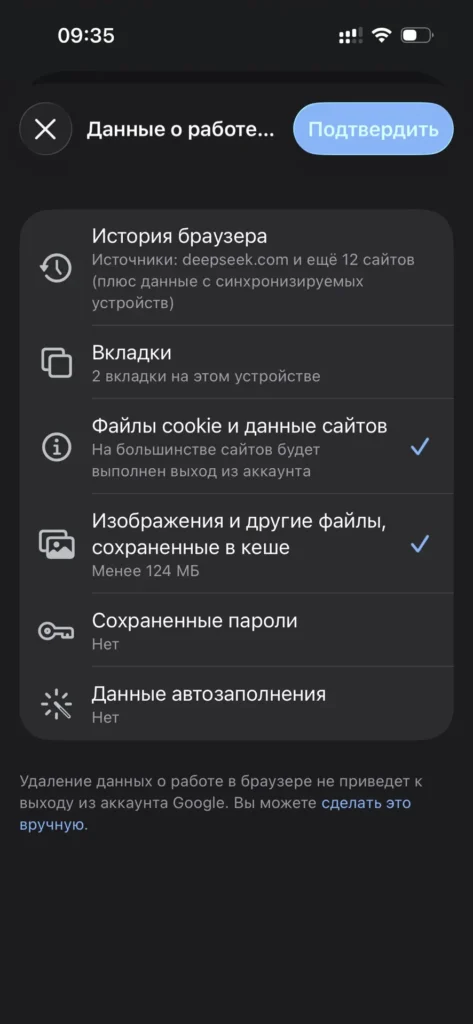
Google Chrome
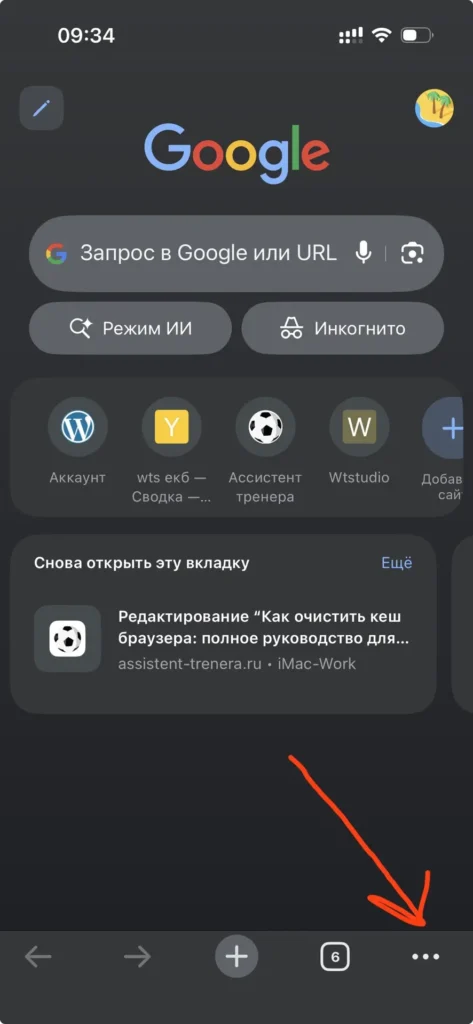
- Chrome → три точки справа внизу (или сверху, зависит от версии).
- «Очистить историю» → «Всё время», отметьте кеш → «Удалить данные».
Яндекс Браузер
- Три точки → «Настройки».
- «Конфиденциальность» → «Очистить данные» → отметьте «Кеш».
Быстрый способ только для одного сайта
На компьютере можно обновить страницу без полной очистки кеша:
- Откройте нужную страницу.
- Нажмите: Ctrl + F5 (Windows) или Cmd + Shift + R (macOS).
Страница перезагрузится с принудительным запросом свежих файлов — удобно, если проблема только на одном сайте.
Если ничего не помогло
- Полностью закройте браузер и откройте снова.
- Перезагрузите устройство.
- Проверьте стабильность интернета.
- Напишите в службу поддержки — поможем разобраться.